
Configurer une école primaire ou secondaire
Un parcours illustré pour les classes, trimestres, matières, admissions et dossiers scolaires.
Suivez ce parcours pour une école primaire ou secondaire. Vérifiez le profil de l’établissement, puis ouvrez Configuration (/setup). L’autre guide dispose de son propre parcours.
Les captures ci-dessous montrent l’application en fonctionnement, reliée à une base de démonstration neuve. Les noms et dossiers sont fictifs. Les formulaires de l’assistant illustrent la configuration ; leur ouverture n’enregistre aucune donnée. Sélectionnez une capture pour la lire en grand format.
Vérifier la session de travail
Commencez par les indicateurs du calendrier et de la structure. Examinez les éléments manquants ou incomplets et les destinations autorisées. Le total de préparation aide à configurer ; il ne remplace pas la recette de lancement.
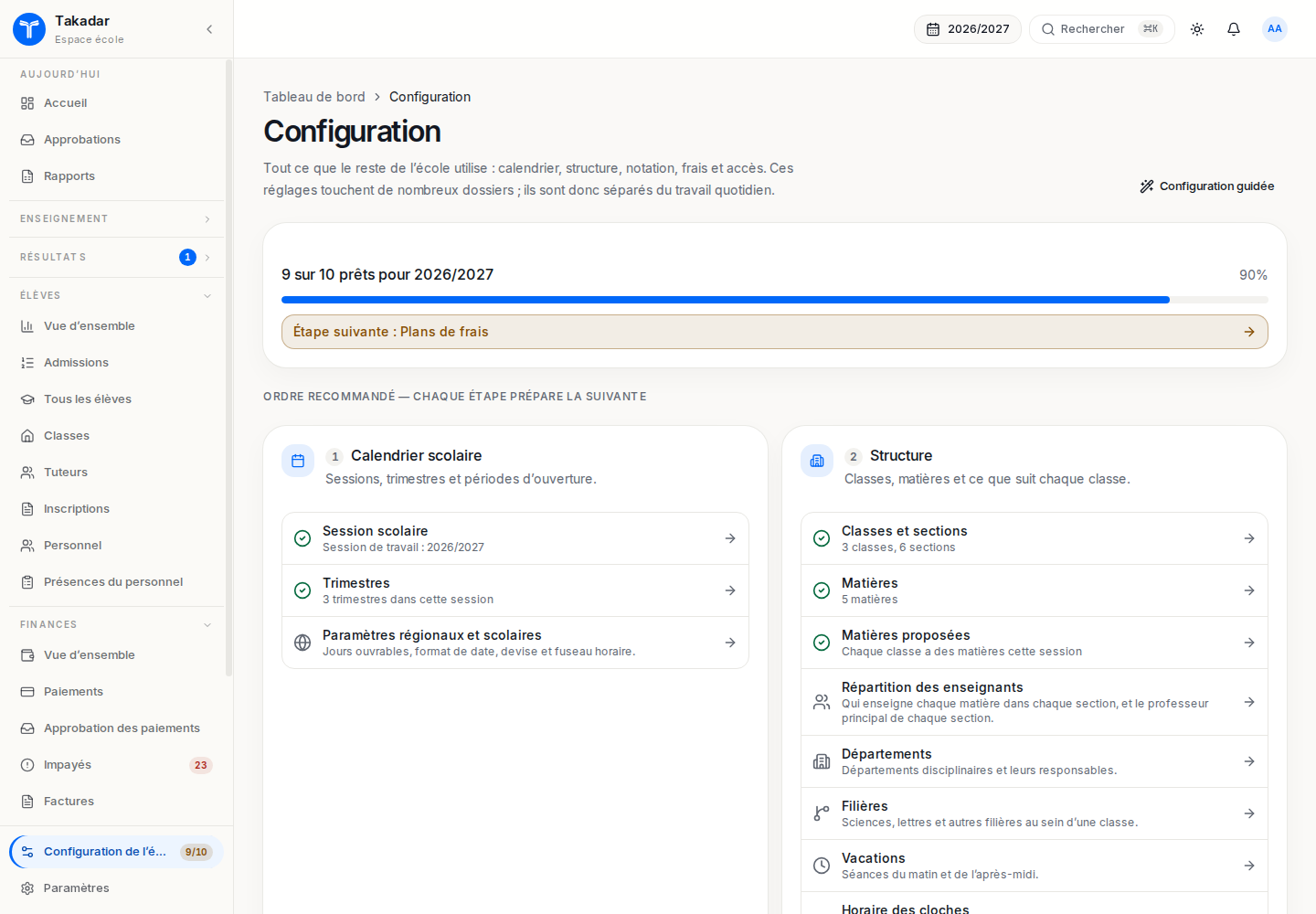
Créer le calendrier académique
Créez la session scolaire, ses dates et ses trimestres.
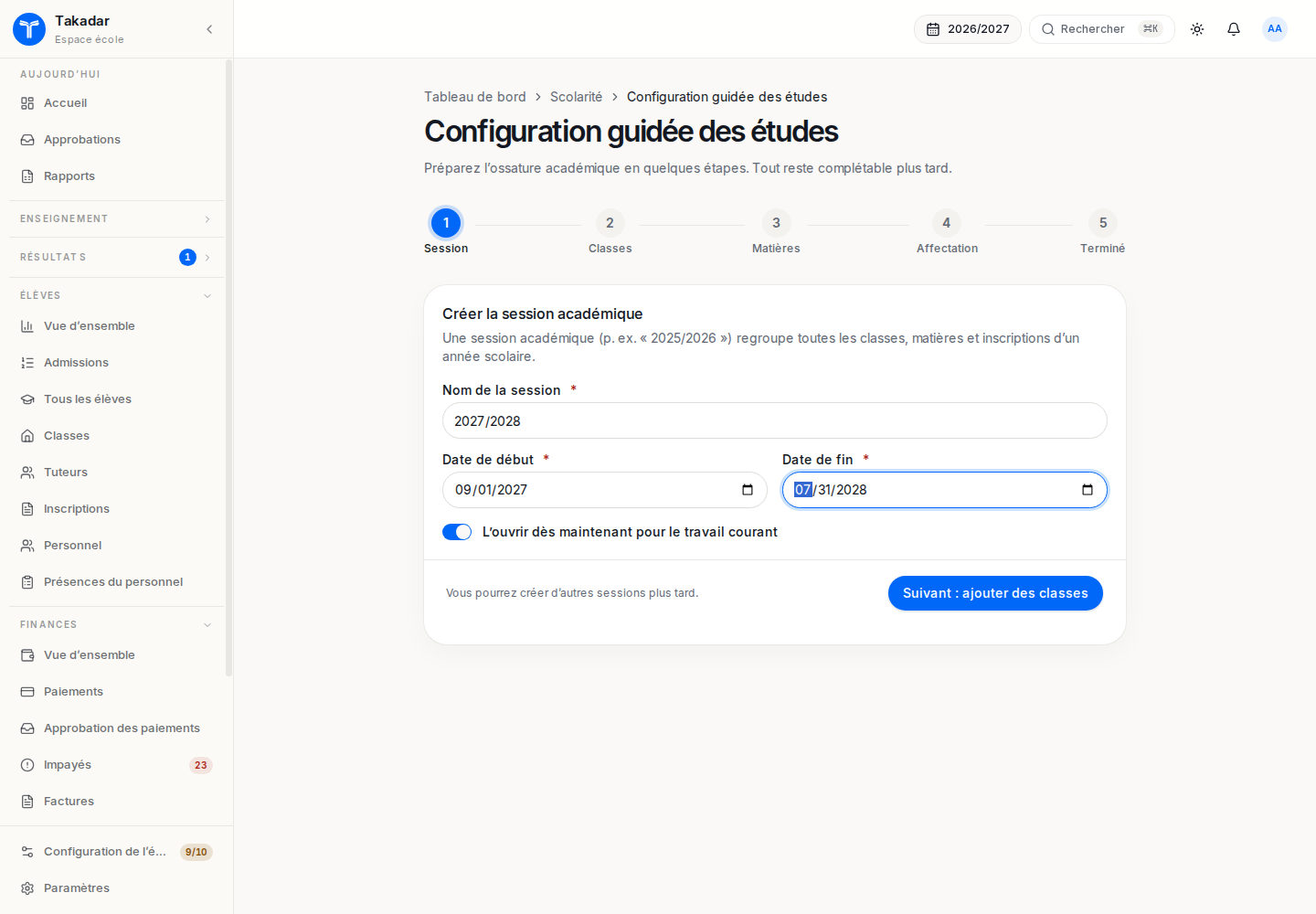
Définir la structure
Créez les classes et sections, par exemple JSS 1 et la section A. L’ordre des classes sert à la progression ; il est distinct du numéro d’admission.
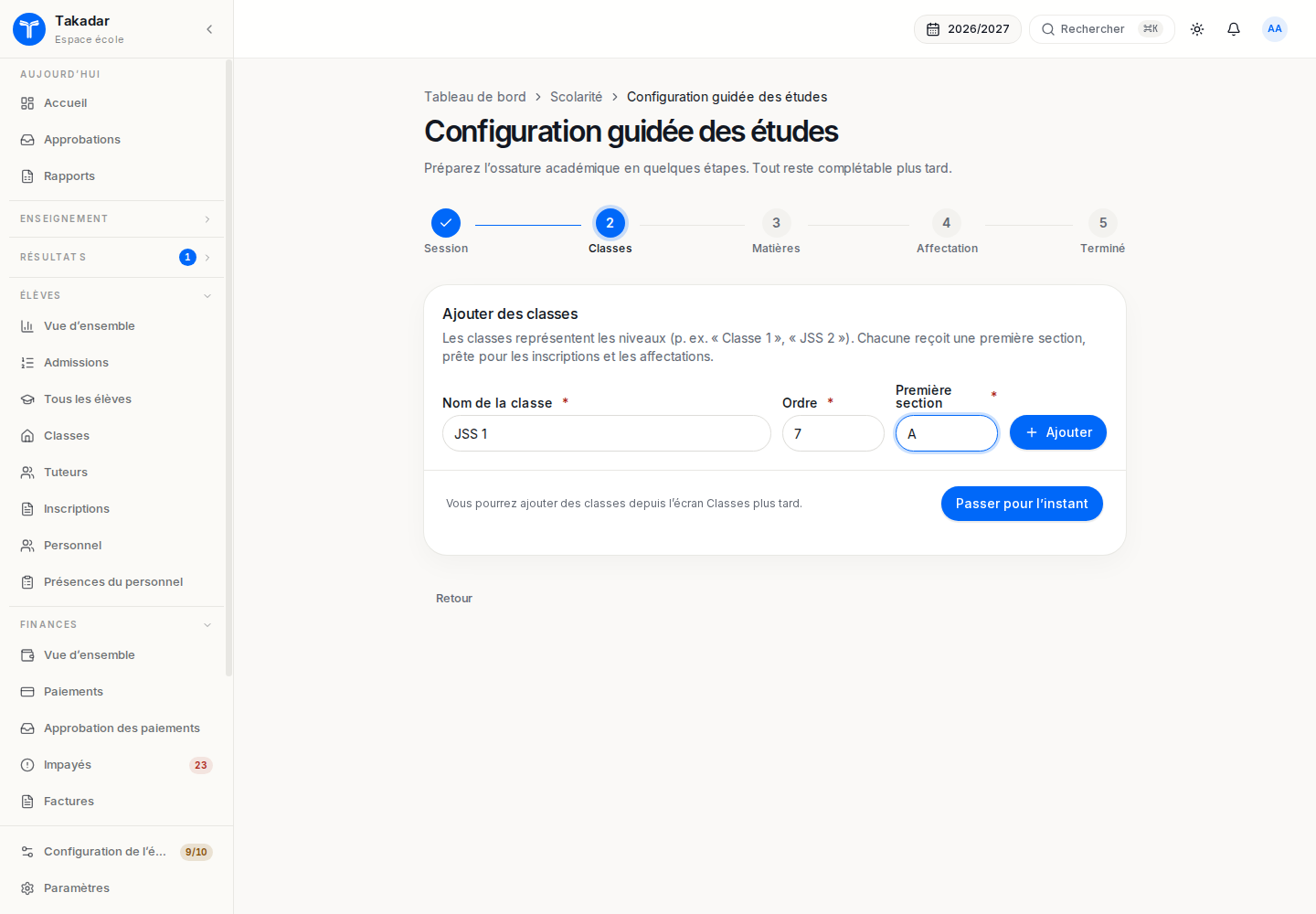
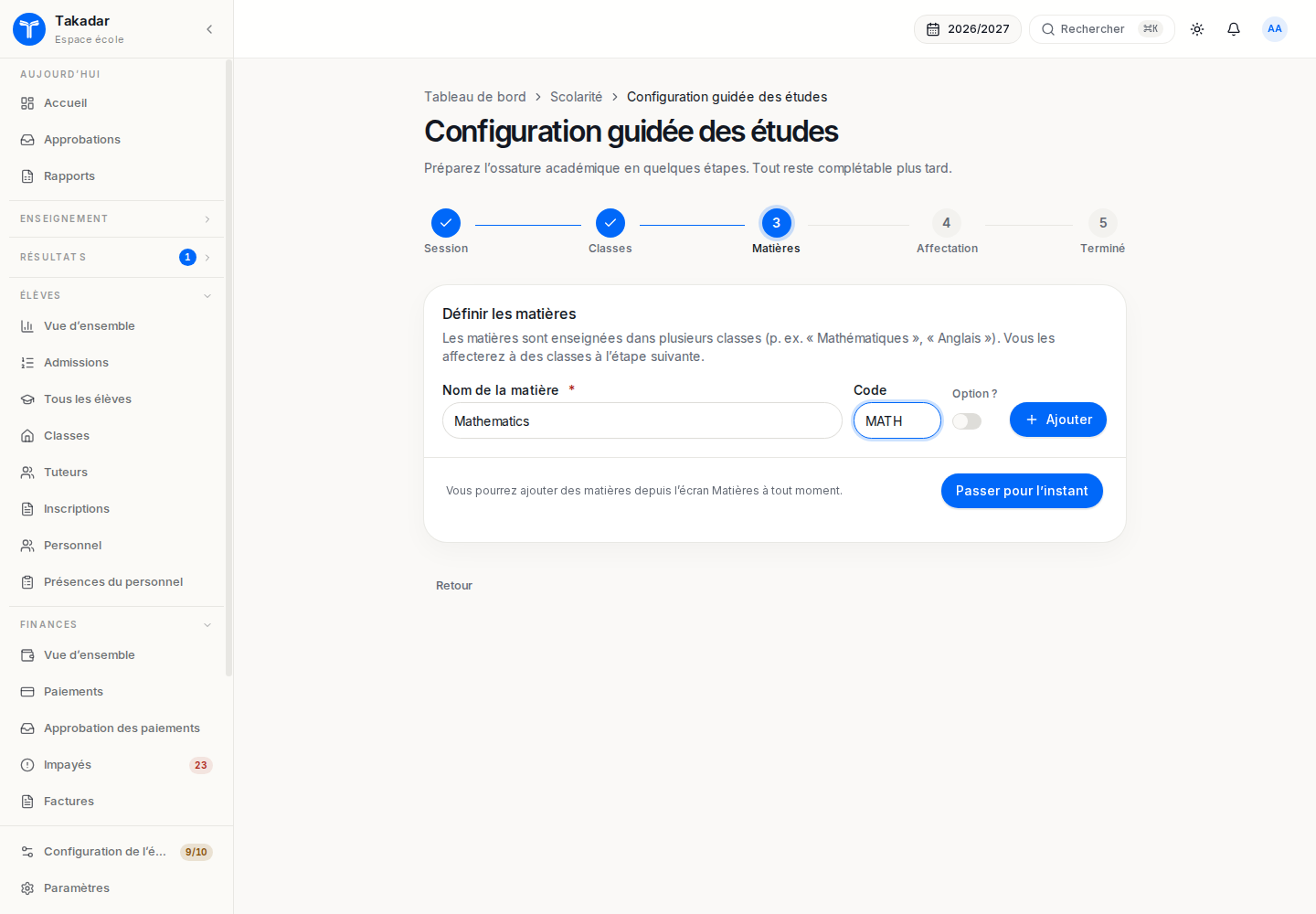
Définir le catalogue des matières
Ajoutez les matières, par exemple les mathématiques. Les matières scolaires n’exigent pas les crédits du supérieur.
Créer les enseignements de la session
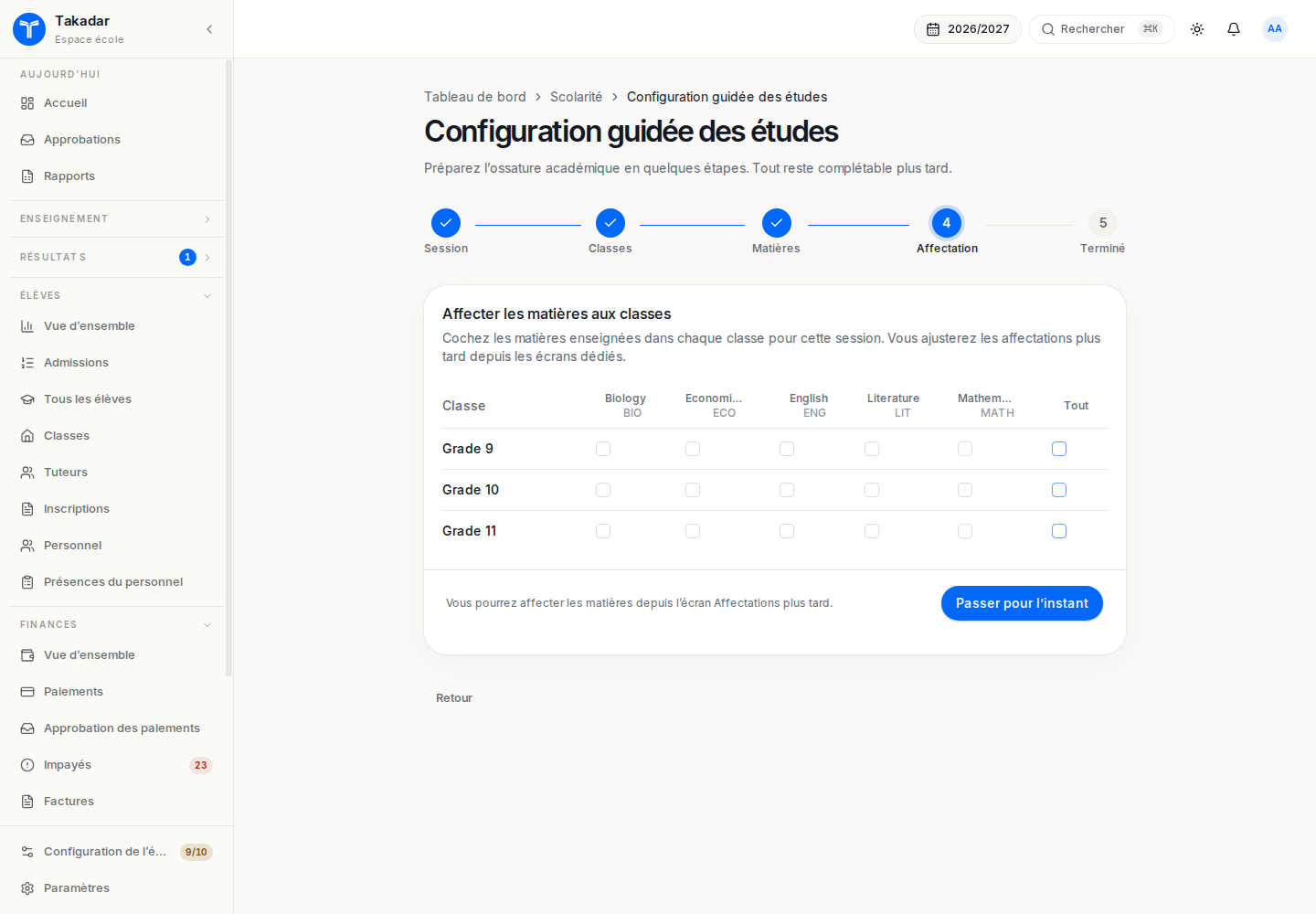
Reliez les matières à la classe dans la bonne session. Affectez les professeurs principaux et de matière aux enseignements concernés.
Préparer les admissions
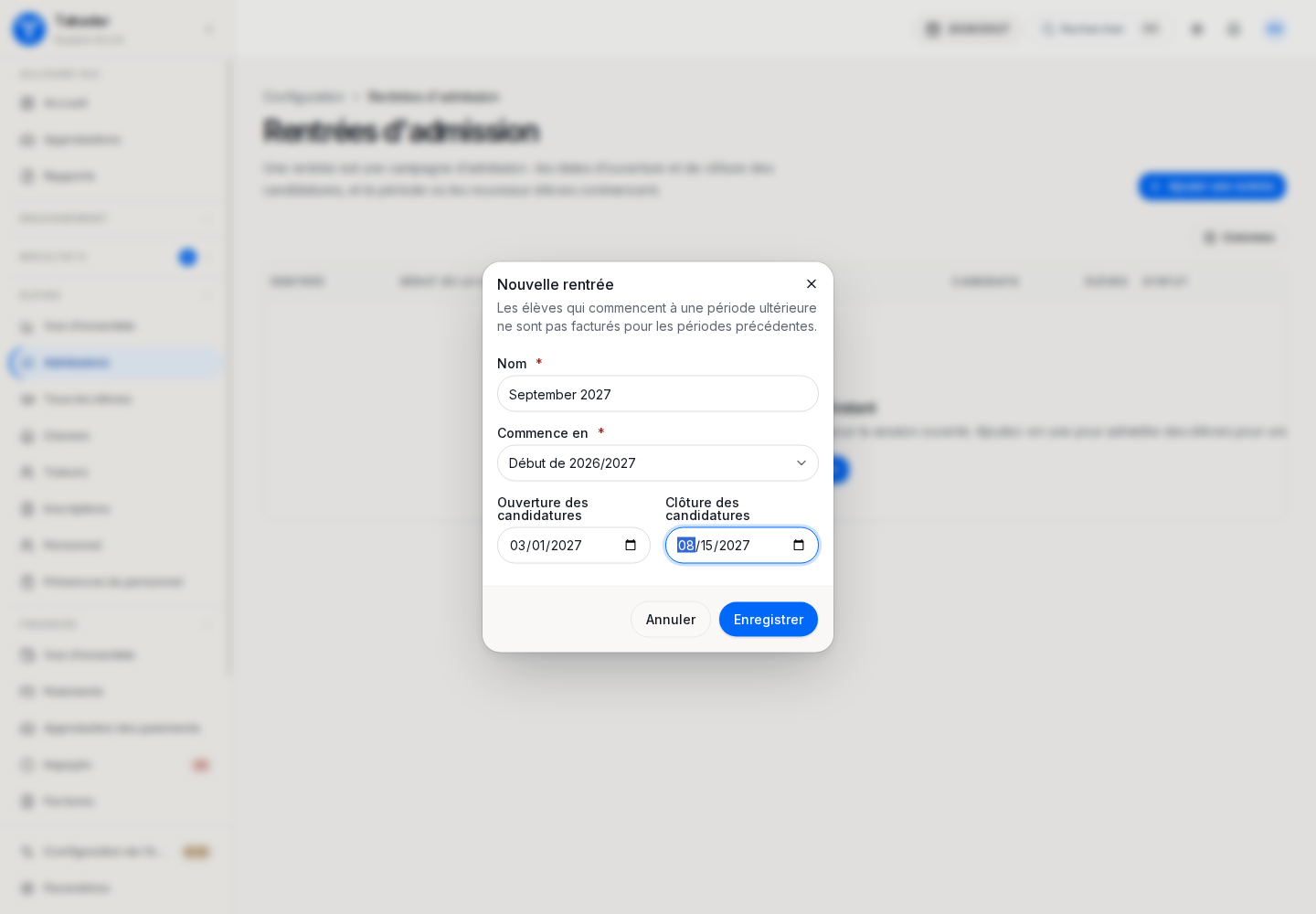
Définissez les dates de candidature, la session et le trimestre d’entrée avant d’inviter les familles. Convertissez les candidatures acceptées vers la bonne classe.
Configurer les frais d’admission
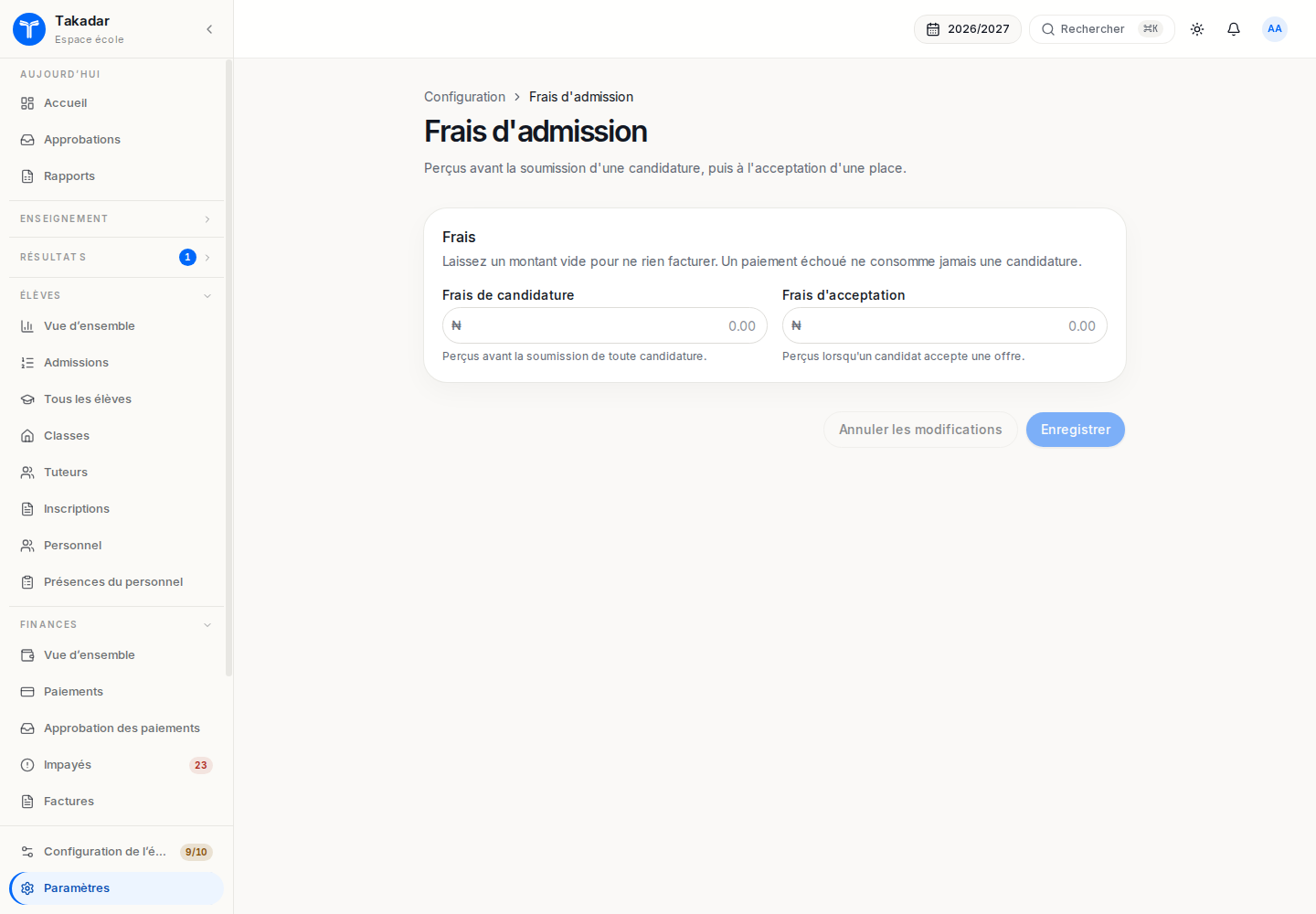
Vérifiez les frais de candidature avant de publier la cohorte. Ils sont distincts des futures factures de scolarité de l’élève.
Intégrer le personnel
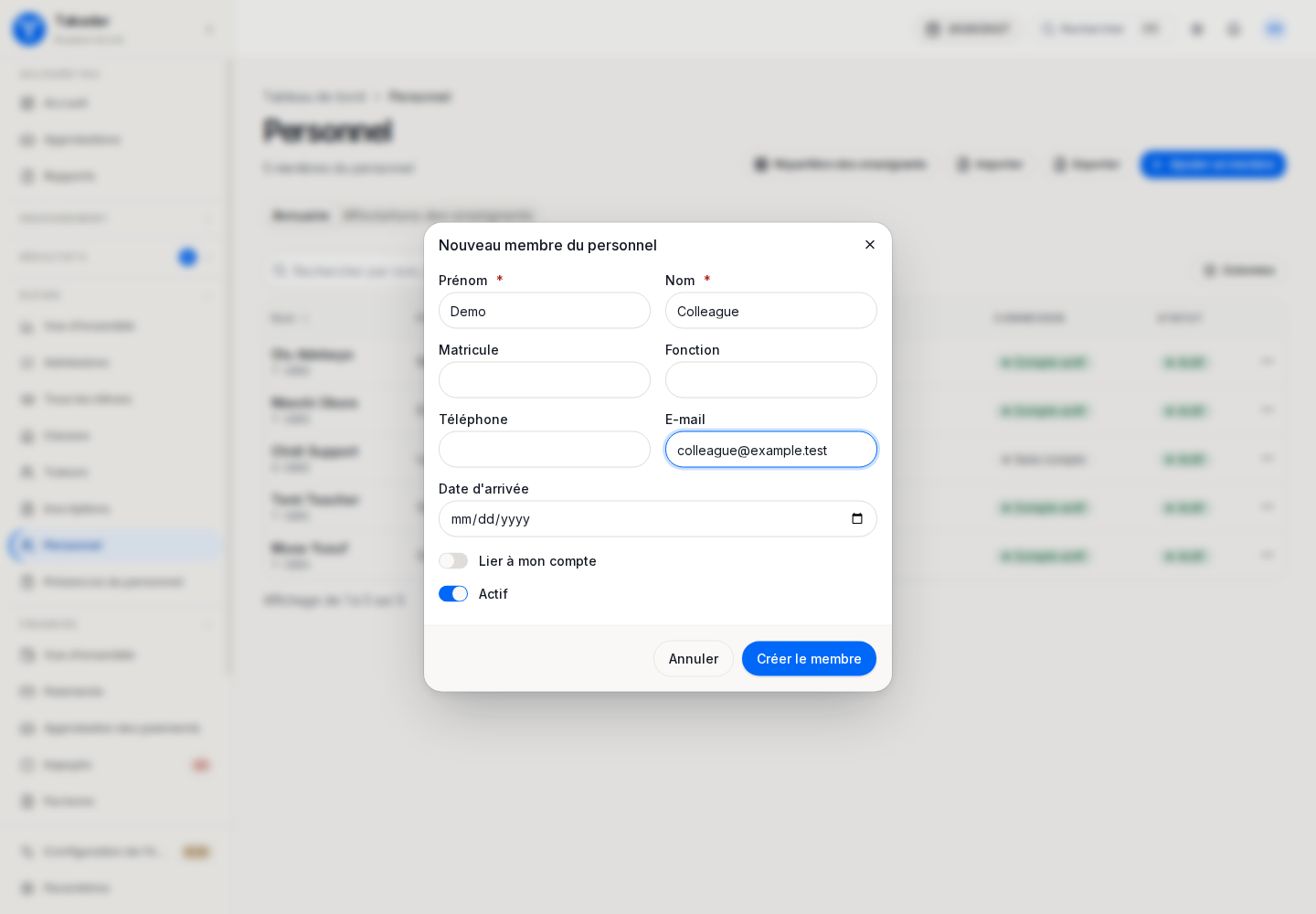
Créez ou importez les dossiers du personnel. Dans la rubrique Accès du dossier enregistré, attribuez les rôles et périmètres par cycle ou matière, puis invitez les collègues et affectez les enseignants.
Inscrire les élèves
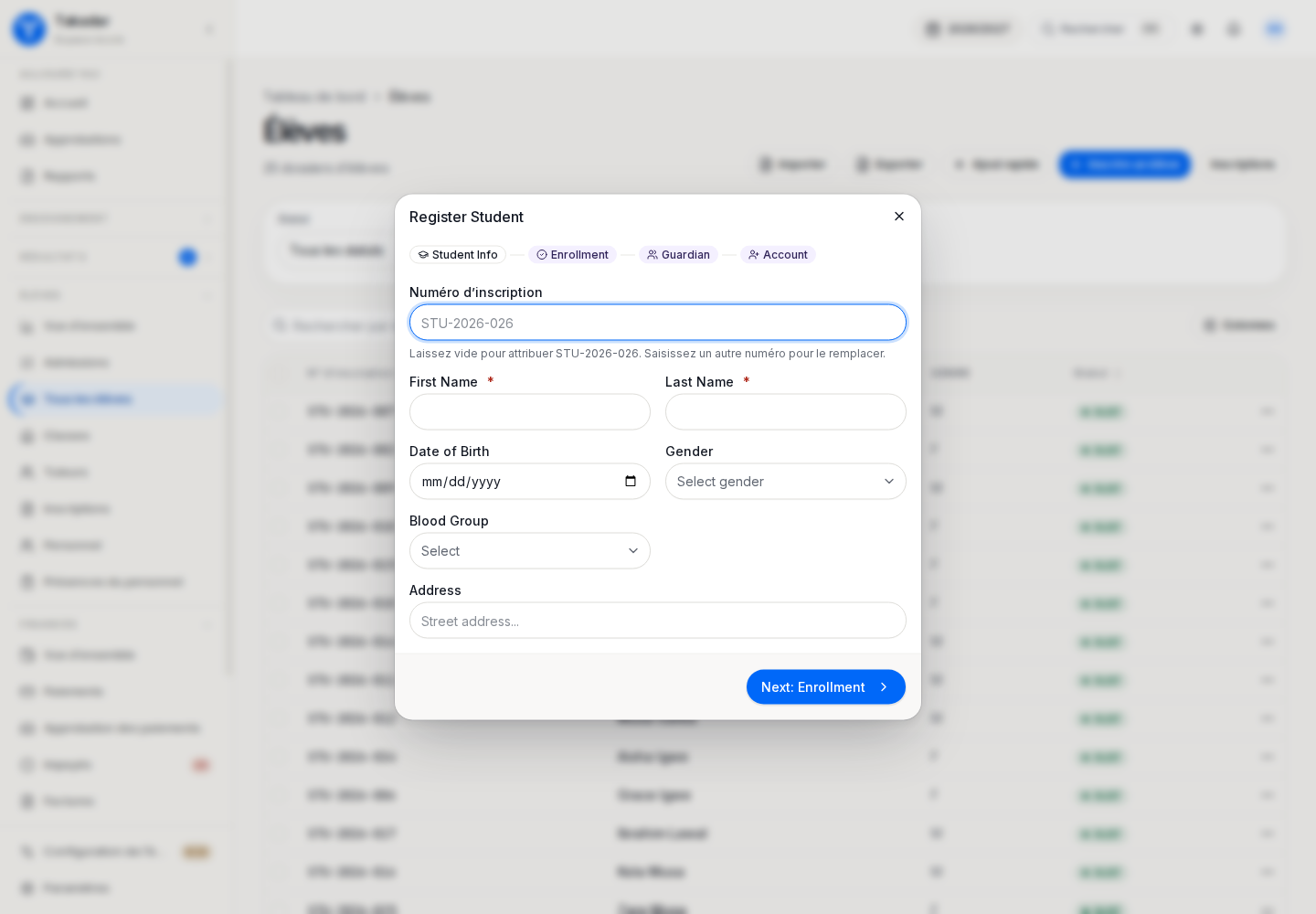
Inscrivez l’élève, reliez le bon responsable légal et créez le placement dans la session. Vérifiez les dossiers existants avant l’import pour éviter les doublons.
Vérifier les placements enregistrés
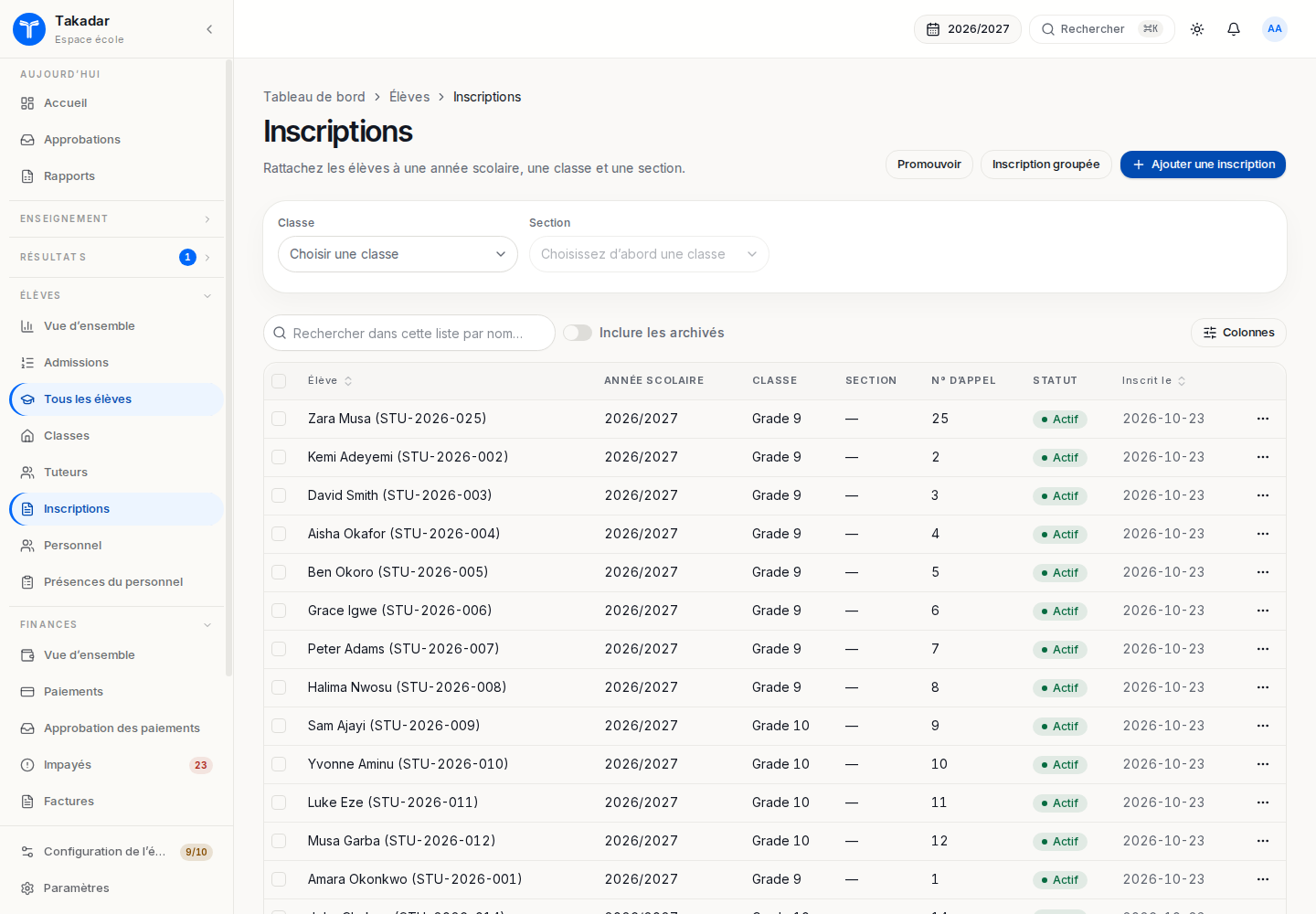
Vérifiez la classe, la section, la session de travail et le trimestre d’entrée. Confirmez les liens familiaux avant d’ouvrir le portail.
Vérifier la préparation avec votre équipe
Vérifiez les types d’évaluation, barèmes, règles de notation et plans de frais. L’activation d’un plan facture les élèves ou étudiants correspondants : contrôlez les cibles et échéances avant activation. Vérifiez le moyen de paiement et le compte de règlement avant d’attendre des encaissements en ligne.
Testez un parcours représentatif avec des dossiers autorisés : placement, enseignements, facture, saisie d’une évaluation et consultation du portail. Les indicateurs de préparation ne remplacent pas cette vérification.
Consultez la structure académique, les admissions scolaires, les dossiers élèves et les résultats scolaires.