Rôles, droits et périmètres
Comprendre pourquoi un collègue peut consulter un dossier, décider ou voir une seule unité.
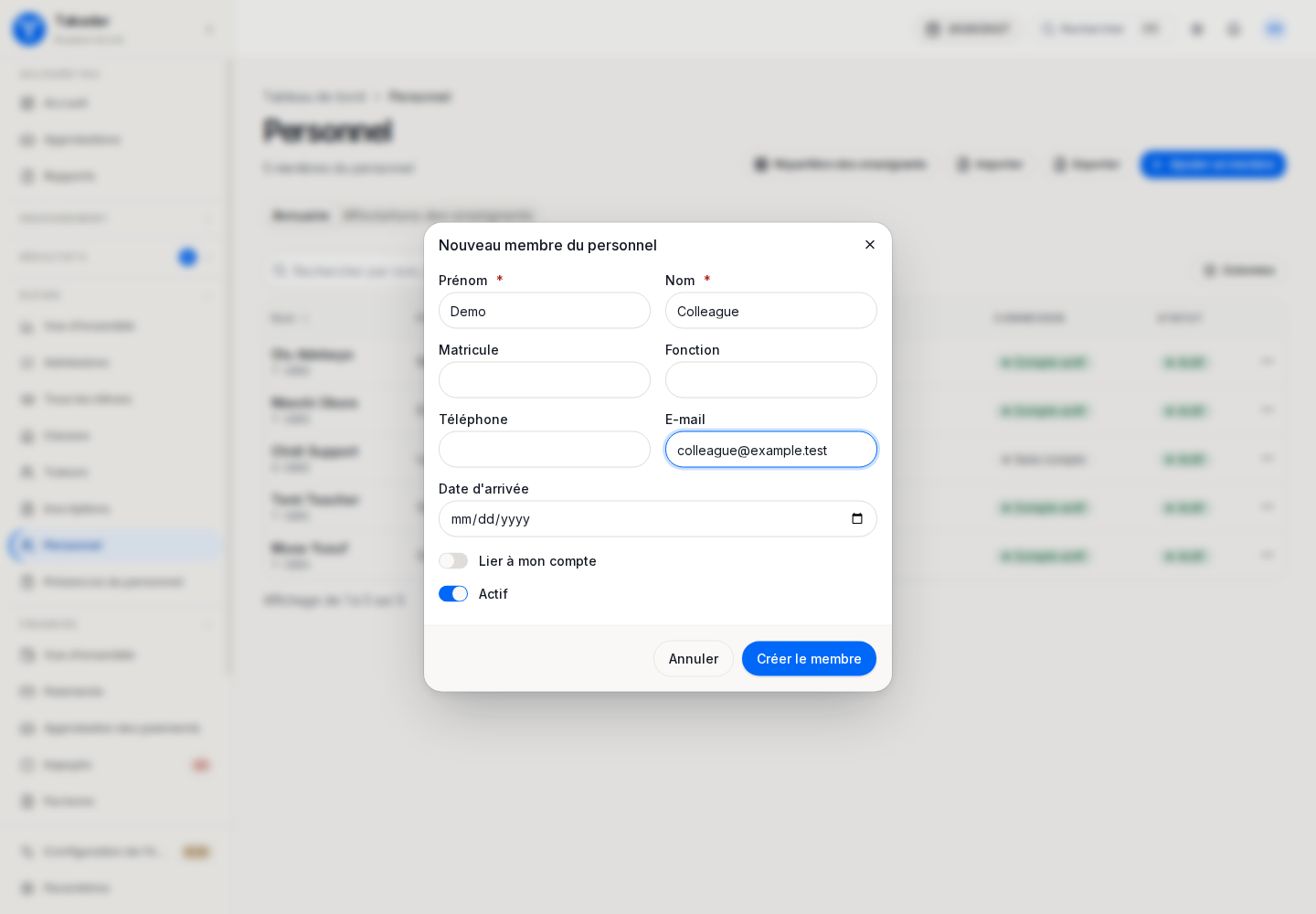
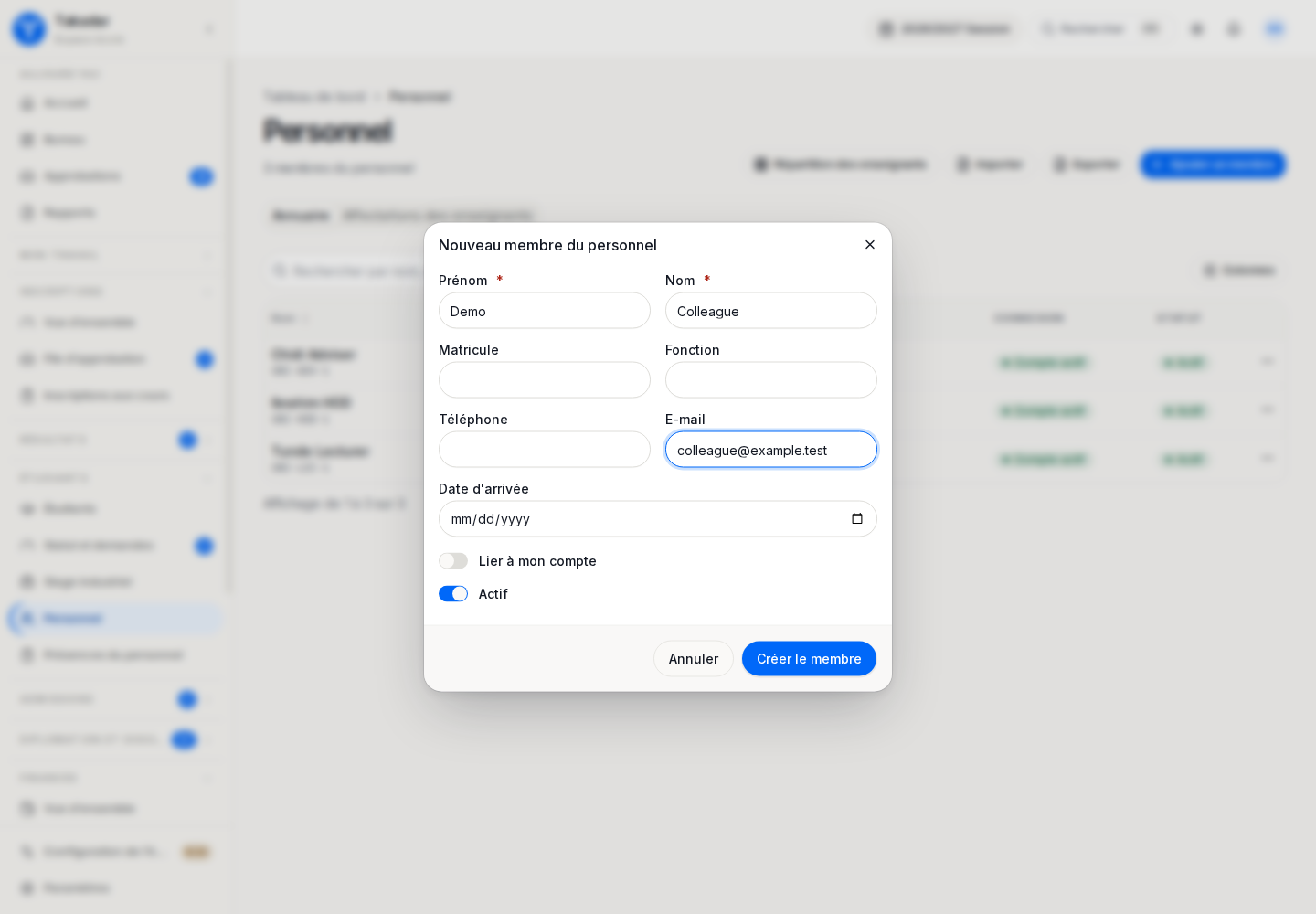
L’accès dépend du rôle attribué, des droits qu’il accorde actuellement et d’un éventuel périmètre. Un administrateur autorisé à gérer les rôles peut modifier les accès dans la rubrique Accès du dossier du personnel.
Distinguer réglages et opérations
| Droit | Responsabilité |
|---|---|
academic.configure | Sessions, classes, programmes et structure académique |
grading.configure | Types d’évaluation, barèmes et règles de calcul |
fees.configure | Catalogue et définition des plans de frais |
fees.write | Opérations sur les frais, dont affectations et remises |
results.import_history | Importation des résultats et documents historiques |
modules.configure | Activation des modules par l’administrateur |
Un enseignant autorisé à saisir des notes ne peut pas pour autant modifier les règles de notation de l’établissement. Les opérations de caisse et la configuration des frais sont également distinctes.
Comprendre le périmètre
Dans le supérieur, un rôle peut être limité à une faculté ou à un département et ses unités enfants. À l’école, un chef de département peut intervenir sur ses matières, tandis qu’un responsable de section est limité à une phase comme le premier cycle secondaire. L’enseignement suit aussi les affectations réelles.
Un rôle sans restriction d’unité peut couvrir tout l’établissement. Vérifiez le périmètre lors d’une attribution, notamment après un changement de fonction.
Des pouvoirs propres à chaque décision
Les validations des résultats au département, à la faculté et au sénat exigent des droits différents. Les demandes de parcours académique nécessitent aussi le droit de l’étape en cours. La clearance de diplomation vérifie en plus le service signataire : voir une file n’autorise pas à signer chaque rubrique.
Les ensembles de droits enregistrés peuvent avoir été personnalisés. Pour diagnostiquer un accès, examinez les droits effectifs et le périmètre de la personne, sans présumer que tous les doyens, enseignants ou agents de la scolarité ont les mêmes pouvoirs.
Un étudiant ou un responsable familial ne voit que son dossier ou les enfants liés. Cet accès ne donne pas accès aux répertoires du personnel ou aux listes générales du service de scolarité.
Dans l’application de démonstration
Ces captures utilisent des dossiers fictifs de démonstration. Sélectionnez une image pour l’agrandir.